
Cómo configurar tu correo en iPhone (Paso a paso)
Guia para configurar el correo de tu dominio en iPhone usando los datos correctos de IMAP, POP3 y SMTP.
En este artículo
Introduccion
Puedes usar tu correo de miHosting.com en un iPhone desde la app Mail de iOS. Para hacerlo, debes anadir la cuenta manualmente y escribir los datos de servidor entrante y saliente.
Que protocolo elegir
En iPhone puedes configurar la cuenta como IMAP o POP.
Te recomendamos IMAP si:
- Usas el correo en mas de un dispositivo.
- Quieres ver los mismos mensajes en Webmail y en el movil.
- Necesitas sincronizar enviados, eliminados y carpetas.
Usa POP3 solo si quieres descargar el correo a un unico dispositivo.
Datos de configuracion
| Configuracion | Valor |
|---|---|
| Usuario | Tu correo completo |
| Servidor de entrada IMAP | mail.tudominio.com |
| Puerto IMAP | 993 con SSL/TLS |
| Servidor de entrada POP3 | mail.tudominio.com |
| Puerto POP3 | 995 con SSL/TLS |
| Servidor de salida SMTP | mail.tudominio.com |
| Puerto SMTP | 465 con SSL/TLS o 587 con STARTTLS |
Pasos para configurar el correo
-
Abre Ajustes.
-
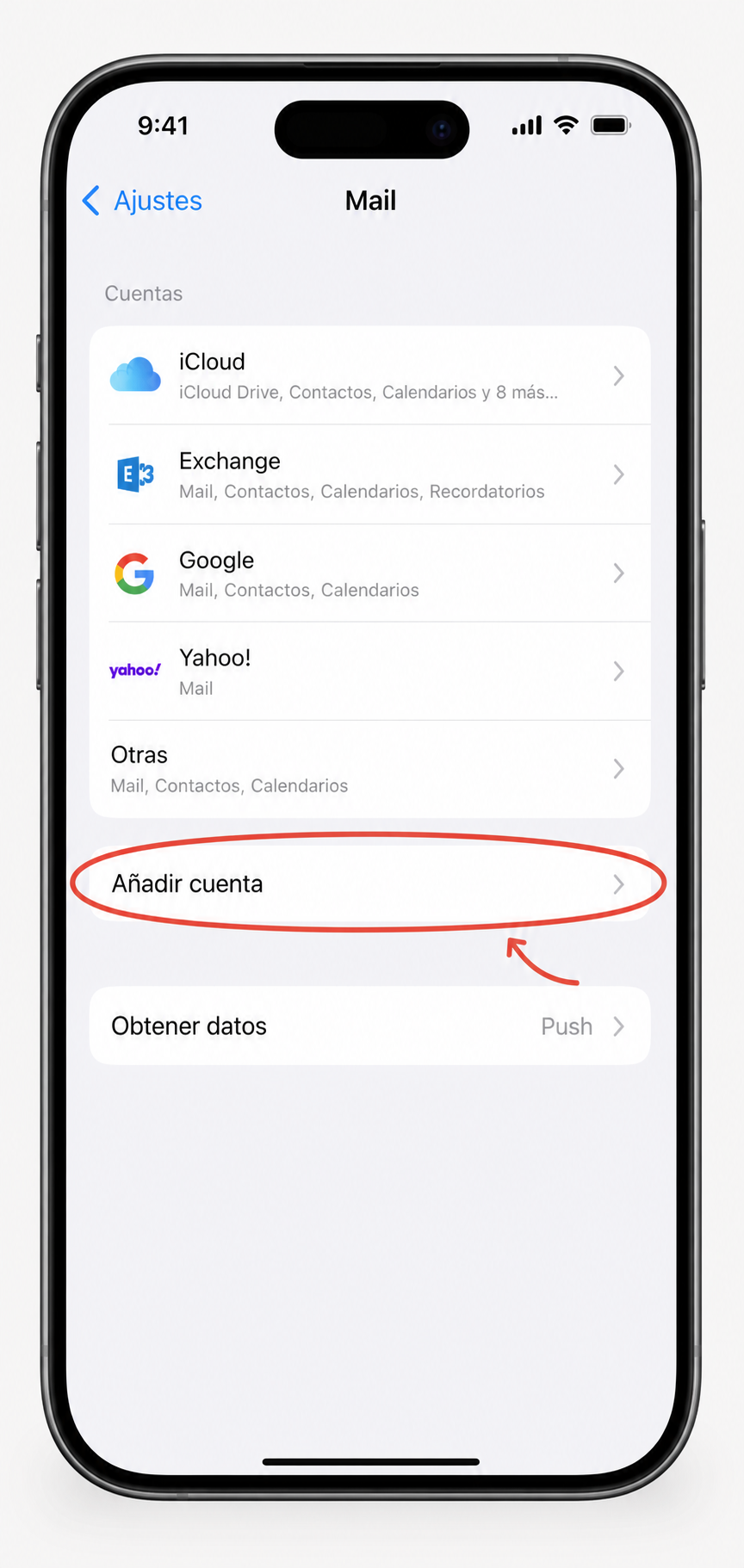
Entra en Mail y luego en Cuentas.
-
Pulsa Anadir cuenta.
-
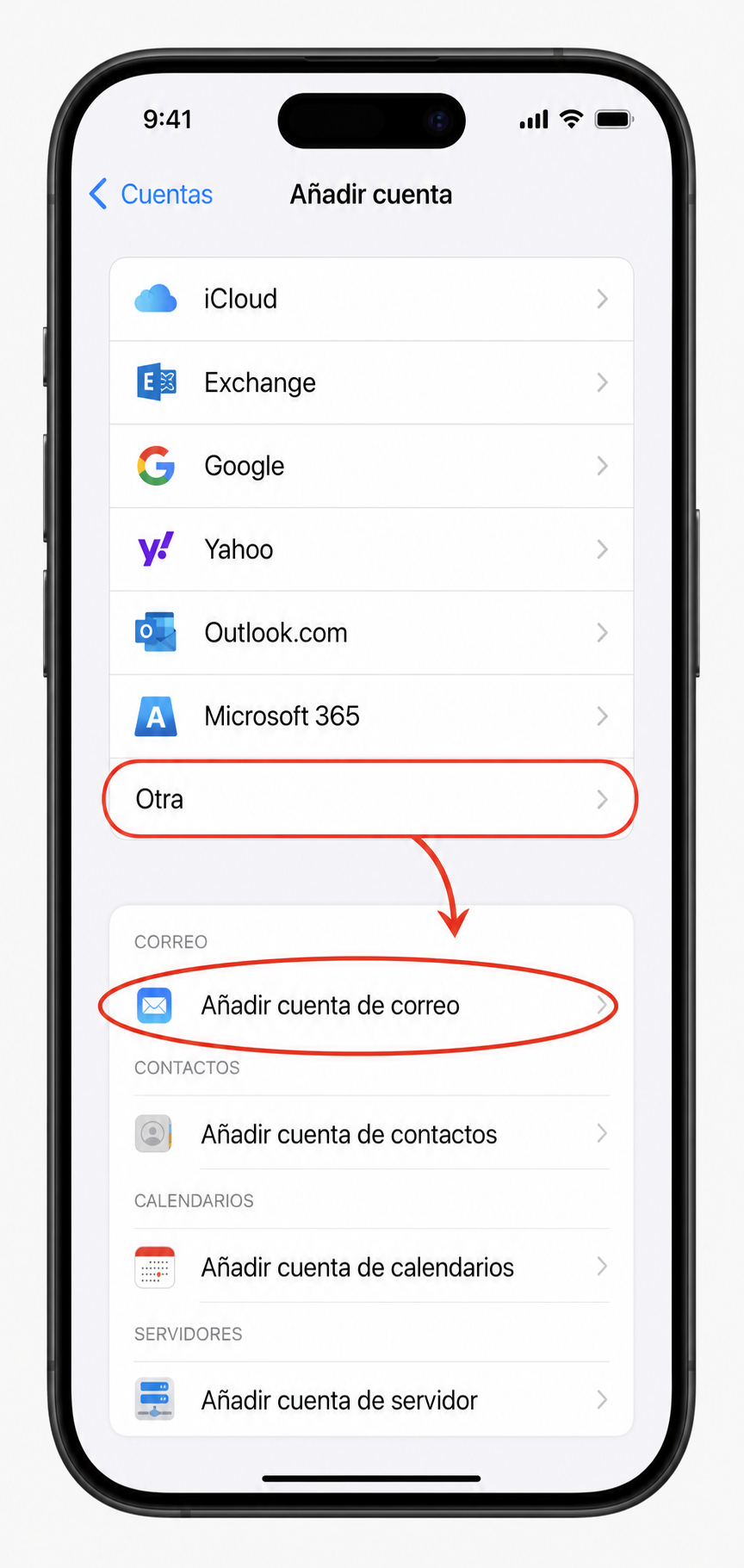
Selecciona Otra.
-
Pulsa Anadir cuenta de correo.
-
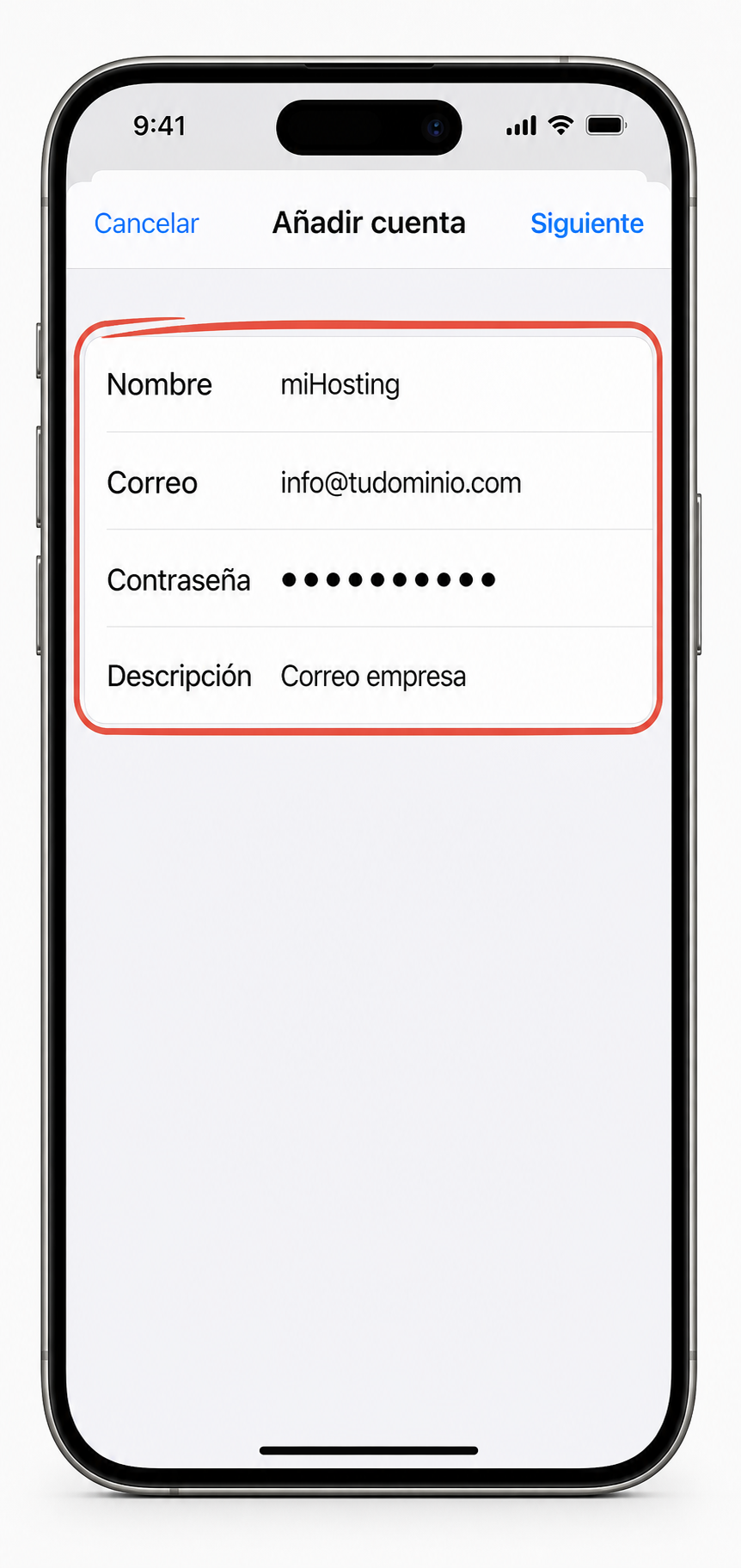
Completa nombre, correo, contrasena y descripcion.
-
Pulsa Siguiente.
-
Elige IMAP o POP. Recomendamos IMAP.
-
Rellena el servidor entrante y saliente con
mail.tudominio.com.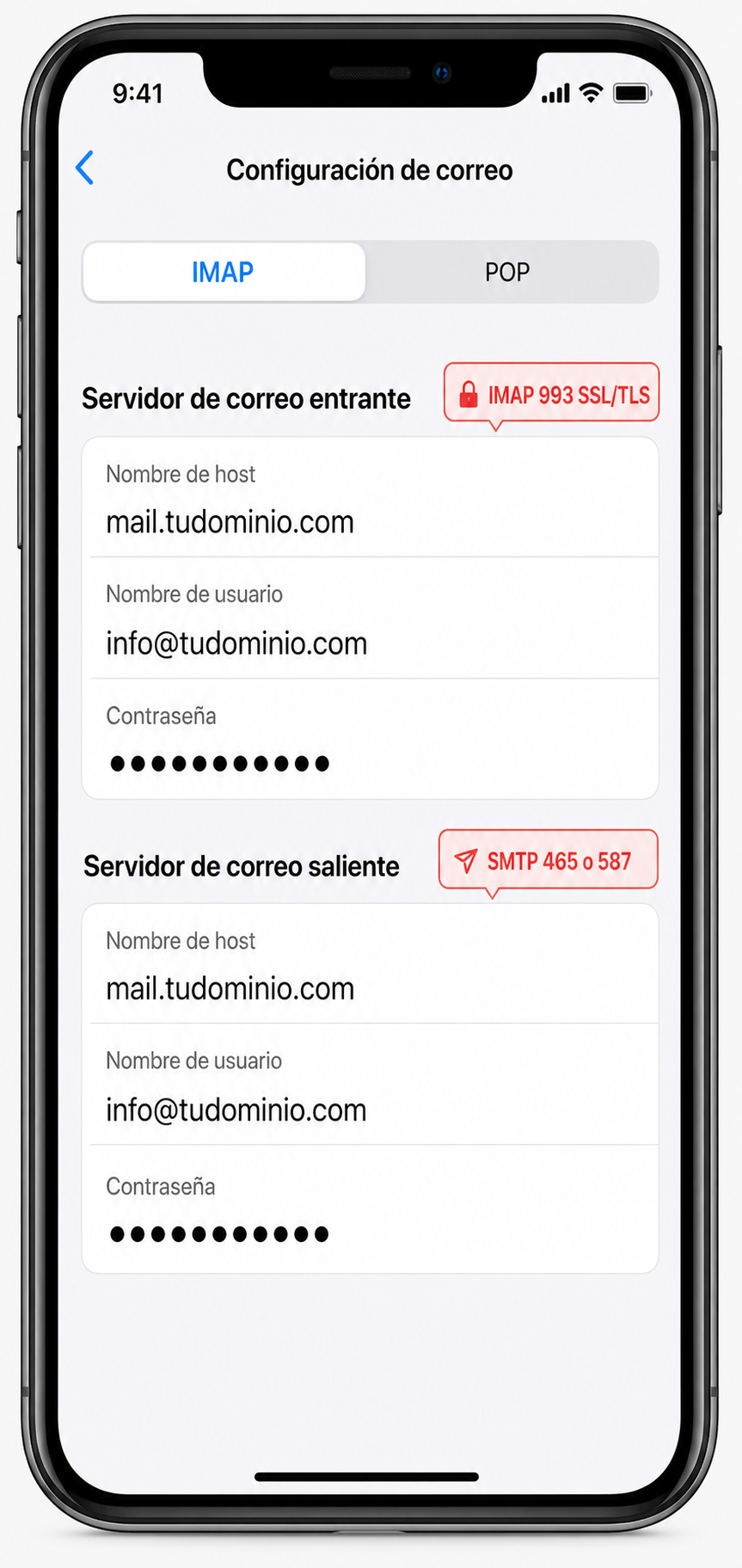
-
Guarda la cuenta.
Como revisar la configuracion despues
- Ve a Ajustes -> Mail -> Cuentas.
- Selecciona la cuenta.
- Revisa el servidor de entrada.
- Entra en SMTP y confirma el servidor de salida.
- Verifica puerto, SSL y autenticacion.
Problemas frecuentes
El iPhone no guarda la cuenta
Revisa que el servidor de entrada y salida esten escritos correctamente y que la contrasena sea valida.
No puedo enviar mensajes
El servidor SMTP debe tener usuario y contrasena. Algunos usuarios completan solo el servidor entrante y dejan incompleto el saliente.
No veo correos enviados en otros dispositivos
Asegurate de usar IMAP y de que la carpeta de enviados este sincronizada correctamente.
Conclusion
Para configurar tu correo en iPhone, anade una cuenta manual, usa IMAP si quieres sincronizacion y revisa especialmente el servidor SMTP. Con los datos correctos, podras recibir y enviar desde la app Mail sin depender del navegador.