
Antispam en cPanel: cómo configurar Apache SpamAssassin
Aprende a activar y ajustar Apache SpamAssassin en cPanel para reducir el spam, marcar correos sospechosos y usar listas blanca y negra.
En este artículo
Introduccion
Recibir decenas de correos basura al dia hace perder tiempo, ocupa espacio en la cuenta de correo y aumenta el riesgo de abrir mensajes peligrosos por error.
En esta guia aprenderas a configurar Apache SpamAssassin en cPanel usando la herramienta Spam Filters. Veras como activar el filtro antispam, ajustar el nivel de deteccion, enviar mensajes sospechosos a una carpeta de spam y crear listas blanca y negra para tener mas control sobre tu correo.
La configuracion es sencilla y suele completarse en pocos minutos desde el panel de hosting.
Antes de empezar
Para seguir esta guia necesitas:
- Acceso a tu cuenta de
cPanel. - Tener creada al menos una cuenta de correo con tu dominio.
- Usar el servicio de correo desde tu hosting, webmail o un cliente como Outlook, Thunderbird, Apple Mail o una aplicacion movil.
Algunas opciones pueden variar ligeramente segun la version de cPanel o la configuracion del servidor. Si no ves la herramienta Spam Filters, puedes contactar con soporte de miHosting para revisar tu cuenta.
Pasos para configurar Apache SpamAssassin en cPanel
1. Accede a cPanel
Entra al panel de control de tu hosting con los datos de acceso de tu cuenta.
Una vez dentro, busca la seccion Correo electronico. En esa zona encontraras las herramientas relacionadas con cuentas de correo, reenviadores, filtros, autorespondedores y entregabilidad.
2. Abre la herramienta Spam Filters
Haz clic en Spam Filters. En algunas instalaciones puede aparecer como Filtros de spam.
Esta herramienta esta impulsada por Apache SpamAssassin, el sistema que analiza los mensajes entrantes y les asigna una puntuacion segun la probabilidad de que sean spam.
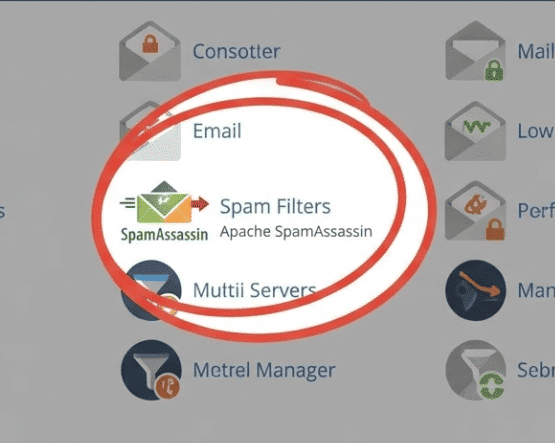
Desde la seccion de email de cPanel puedes abrir Spam Filters para gestionar el filtrado antispam.
3. Activa el procesamiento de nuevos correos
Dentro de Spam Filters, localiza la opcion:
Process New Emails and Mark them as Spam
Activa el interruptor para que quede en estado On.
Esta opcion permite que cPanel analice los correos entrantes y marque como spam los mensajes sospechosos. Sin ella, funciones como Spam Box o Auto-Delete no podran trabajar correctamente.
4. Ajusta la puntuacion de spam
Busca la opcion Spam Threshold Score.
La puntuacion define que tan estricto sera el filtro. Cuanto mas bajo sea el valor, mas agresivo sera el sistema. Cuanto mas alto sea el valor, mas permisivo sera.
| Puntuacion | Nivel de filtro | Cuando usarla |
|---|---|---|
| 1 a 3 | Muy estricto | Solo si recibes demasiado spam y revisas la carpeta de spam con frecuencia. |
| 4 | Estricto moderado | Util si el spam sigue llegando con una configuracion normal. |
| 5 | Equilibrado | Buen punto de partida para la mayoria de cuentas. |
| 6 a 10 | Mas permisivo | Recomendado si correos legitimos se marcan como spam. |
Para cambiarlo:
- Haz clic en
Spam Threshold Score. - Elige el nivel deseado.
- Guarda los cambios con la opcion de actualizacion disponible en tu panel.
No bajes la puntuacion a 1 o 2 sin revisar antes los resultados. Un filtro demasiado agresivo puede marcar como spam mensajes legitimos, como facturas, presupuestos o correos de clientes.
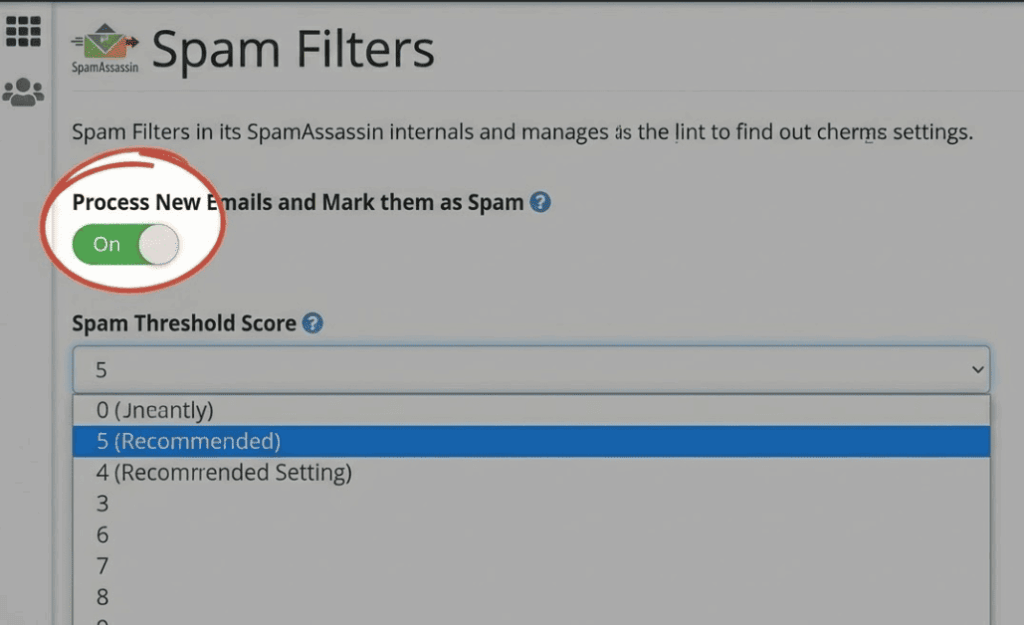
En la misma pantalla puedes activar el filtro y definir una puntuacion equilibrada, por ejemplo 5 como punto de partida.
5. Activa Spam Box para revisar los correos sospechosos
La opcion mas recomendable para empezar es Spam Box.
En cPanel suele aparecer como:
Move New Spam to a Separate Folder (Spam Box)
Al activarla, cPanel crea una carpeta llamada spam o Spam donde se moveran los mensajes detectados como correo basura.
Esto es util porque podras revisar esa carpeta antes de eliminar mensajes. Si algun correo importante fue marcado por error, podras recuperarlo.
Recomendacion de miHosting: activa primero Spam Box durante varios dias antes de usar el borrado automatico. Asi podras comprobar si la configuracion esta funcionando bien.
6. Evita activar Auto-Delete al principio
La opcion Automatically Delete New Spam (Auto-Delete) elimina automaticamente los mensajes que superan la puntuacion configurada para borrado automatico.
Aunque puede parecer comodo, debes usarla con cuidado. Si un correo legitimo alcanza esa puntuacion, se eliminara y no podras recuperarlo desde tu bandeja.
Usa Auto-Delete solo cuando ya hayas probado el filtro durante un tiempo y estes seguro de que no esta marcando correos importantes como spam.
La puntuacion de Auto-Delete es independiente de la puntuacion principal de Spam Threshold Score. Conviene revisar ambas antes de guardar cambios.
7. Configura la lista blanca
Para anadir remitentes confiables, baja hasta Additional Configurations o Configuraciones adicionales.
Luego entra en Whitelist (Emails Always Allowed).
La lista blanca sirve para indicar que direcciones o dominios no quieres que Apache SpamAssassin marque como spam.
Ejemplos utiles:
proveedor@dominio.comfacturacion@cliente.com*@clienteimportante.com
El asterisco * funciona como comodin. Por ejemplo, *@clienteimportante.com permite todos los correos enviados desde ese dominio.
Despues de anadir una direccion, guarda los cambios con la opcion correspondiente de whitelist.
8. Configura la lista negra
Desde la misma seccion de configuraciones adicionales, entra en Blacklist (Emails Never Allowed).
La lista negra sirve para indicar direcciones o dominios que quieres tratar siempre como spam.
Ejemplos:
spam@dominio-sospechoso.com*@dominio-sospechoso.com
Despues de anadir una direccion, guarda los cambios con la opcion correspondiente de blacklist.
Ten cuidado al bloquear dominios completos. Por ejemplo, *@dominio.com afectara a todos los usuarios de ese dominio.
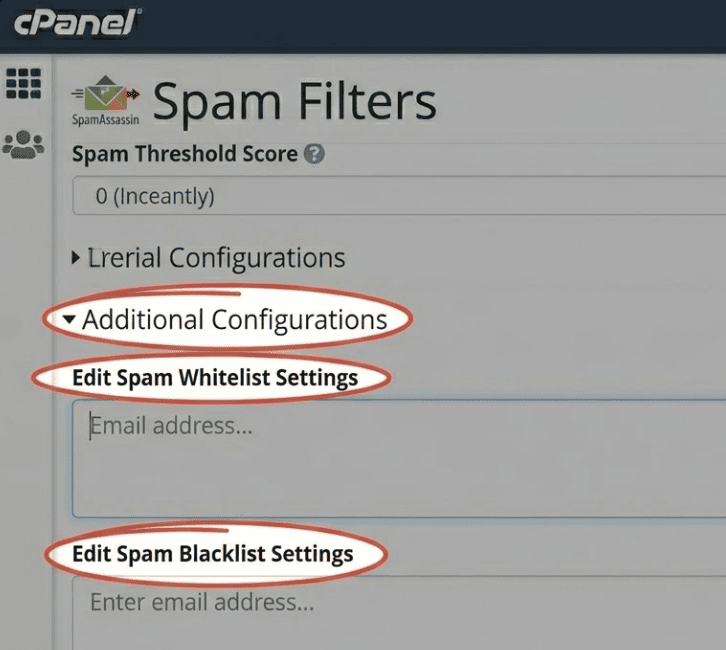
Desde Additional Configurations puedes definir remitentes permitidos y remitentes bloqueados con mas precision.
9. Revisa la entregabilidad de tu correo
Si recibes mensajes que parecen enviados desde tu propio dominio, puede tratarse de spoofing, es decir, una suplantacion del remitente.
Para reducir este problema, vuelve a la seccion de correo de cPanel y entra en Email Deliverability o Entregabilidad de correo.
Revisa que los registros SPF y DKIM esten correctos para tu dominio:
SPFayuda a indicar que servidores estan autorizados para enviar correos en nombre de tu dominio.DKIManade una firma digital para validar que el mensaje no fue alterado durante el envio.
Si tu dominio no usa los DNS de miHosting o trabaja con DNS externos, puede que debas copiar los registros sugeridos por cPanel y pegarlos en el proveedor donde gestionas la zona DNS.
Consejos utiles
-
Empieza con una configuracion equilibrada
Para la mayoria de cuentas, una puntuacion cercana a
5es un buen punto de partida. Si todavia recibes mucho spam, prueba con4. Si se filtran correos legitimos, sube a6. -
Revisa la carpeta Spam con frecuencia
Durante los primeros dias, revisa la carpeta
Spampara asegurarte de que no se esten filtrando mensajes importantes. -
Vacia la carpeta Spam periodicamente
Los correos almacenados en Spam tambien ocupan espacio dentro de tu cuenta.
-
No uses la lista negra como unica defensa
Los remitentes de spam cambian con frecuencia. La lista negra ayuda, pero lo mas efectivo es combinarla con una puntuacion adecuada,
Spam Boxy una buena configuracionSPFyDKIM. -
Cuida tus formularios web
Si recibes mucho spam desde formularios de contacto, revisa tambien la seguridad de tu web. Anadir proteccion antispam en formularios, limitar envios repetidos y mantener tu CMS actualizado ayuda mucho.
Preguntas frecuentes
Apache SpamAssassin elimina automaticamente el spam
No necesariamente. Primero debes activar el procesamiento de nuevos correos. Luego puedes elegir si los mensajes sospechosos se mueven a Spam Box o si se eliminan con Auto-Delete.
Para empezar, lo mas seguro es usar Spam Box.
Que puntuacion de spam debo usar
Una puntuacion de 5 suele ser un buen punto de partida. Si sigues recibiendo mucho correo basura, prueba con 4. Si se estan marcando correos buenos como spam, prueba con 6.
Que pasa si activo Auto-Delete
Los mensajes que alcancen la puntuacion configurada para borrado automatico se eliminaran. Eso puede incluir correos legitimos si la configuracion es demasiado estricta.
Puedo permitir todos los correos de un dominio
Si. Puedes usar un comodin en la lista blanca. Por ejemplo:
*@clienteimportante.com
Por que recibo spam desde mi propia direccion
Puede ser un caso de suplantacion de remitente o spoofing. No significa necesariamente que tu cuenta haya sido hackeada.
Revisa Email Deliverability en cPanel y asegurate de que SPF y DKIM esten configurados correctamente.
Conclusion
Configurar Apache SpamAssassin en cPanel te ayuda a reducir el correo basura y a mantener tu bandeja de entrada mas limpia y segura.
Recuerda lo mas importante:
- Activa
Process New Emails and Mark them as Spam. - Usa una puntuacion equilibrada, como
5, y ajustala segun los resultados. - Activa
Spam Boxantes de usar el borrado automatico. - Anade remitentes importantes a la lista blanca.
- Revisa
SPFyDKIMdesdeEmail Deliverabilitypara mejorar la proteccion de tu dominio.
Si despues de aplicar estos pasos sigues recibiendo demasiado spam o tienes dudas sobre la configuracion del correo, puedes contactar con el equipo de soporte de miHosting.