Articulo de ayuda
Como anadir un dominio en DirectAdmin
Aprende a anadir un dominio en DirectAdmin, configurar SSL y preparar sus DNS para alojar otra web en tu plan de miHosting.
Introduccion
Anadir un dominio en DirectAdmin te permite gestionar mas de un sitio web desde el mismo panel de hosting, siempre que tu plan contratado lo permita.
Esto es util si quieres publicar una tienda, un blog, una landing page o un nuevo proyecto sin contratar necesariamente una cuenta independiente para cada web. En esta guia veras como crear el dominio adicional, donde subir sus archivos y que revisar para que funcione correctamente.
Antes de empezar, asegurate de tener:
- Acceso a tu panel DirectAdmin.
- El dominio registrado y activo.
- Un plan de hosting que permita anadir mas de un dominio.
- Los DNS o nameservers de miHosting listos para configurarlos en tu dominio.
Pasos para anadir un dominio en DirectAdmin
-
Accede a DirectAdmin
Entra a tu panel de control DirectAdmin desde tu area de cliente de miHosting o usando la URL de acceso directo al panel.
Introduce tu usuario y contrasena. Si no recuerdas los datos de acceso, puedes revisarlos desde el panel de cliente o contactar con soporte tecnico.
[Imagen sugerida: pantalla de inicio de sesion de DirectAdmin]
-
Ve a la seccion de configuracion de dominios
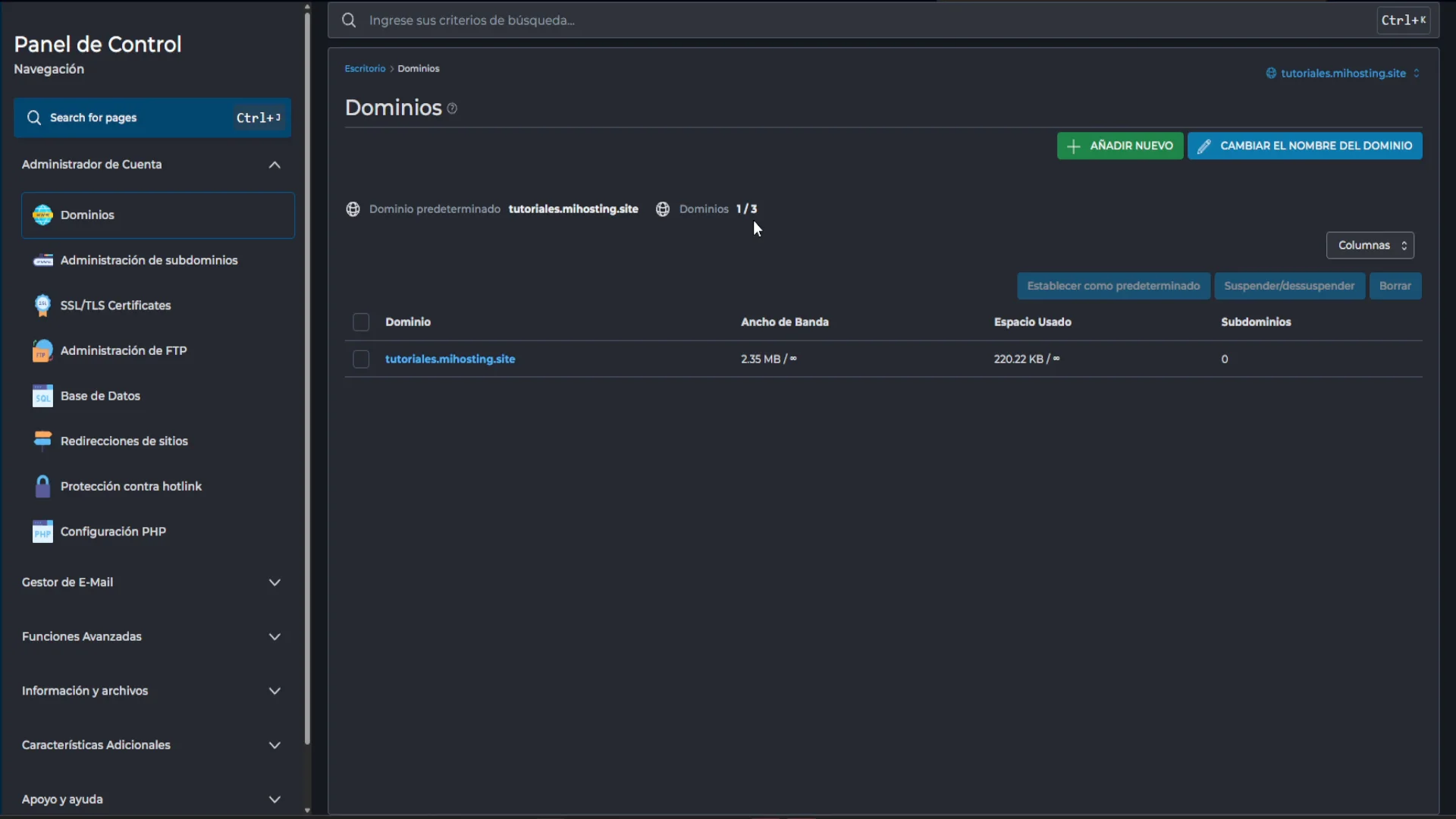
Una vez dentro de DirectAdmin, busca la seccion Gestor de Cuentas o Account Manager, segun el idioma de tu panel.
Despues, haz clic en Configuracion de Dominios o Domain Setup.
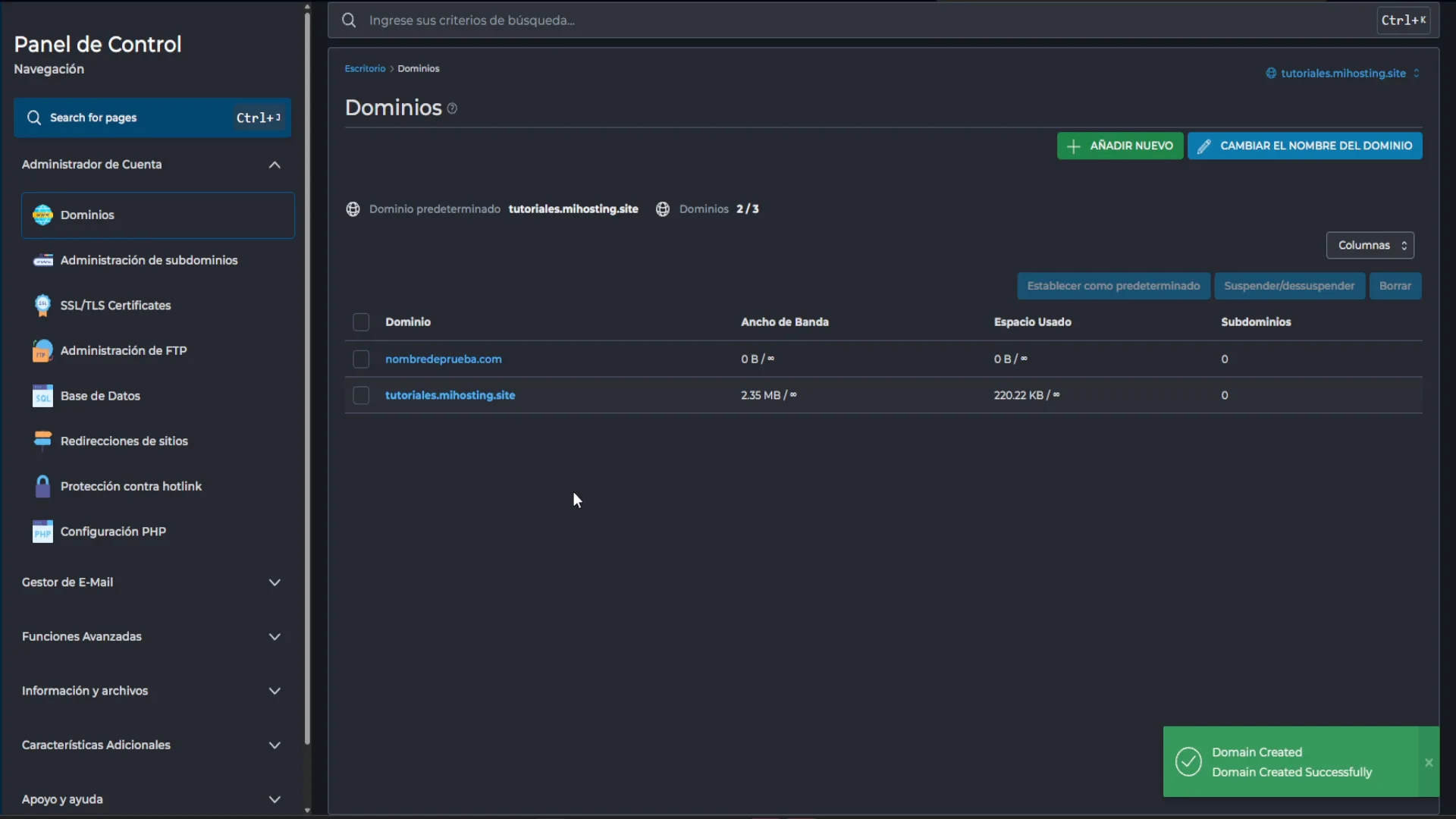
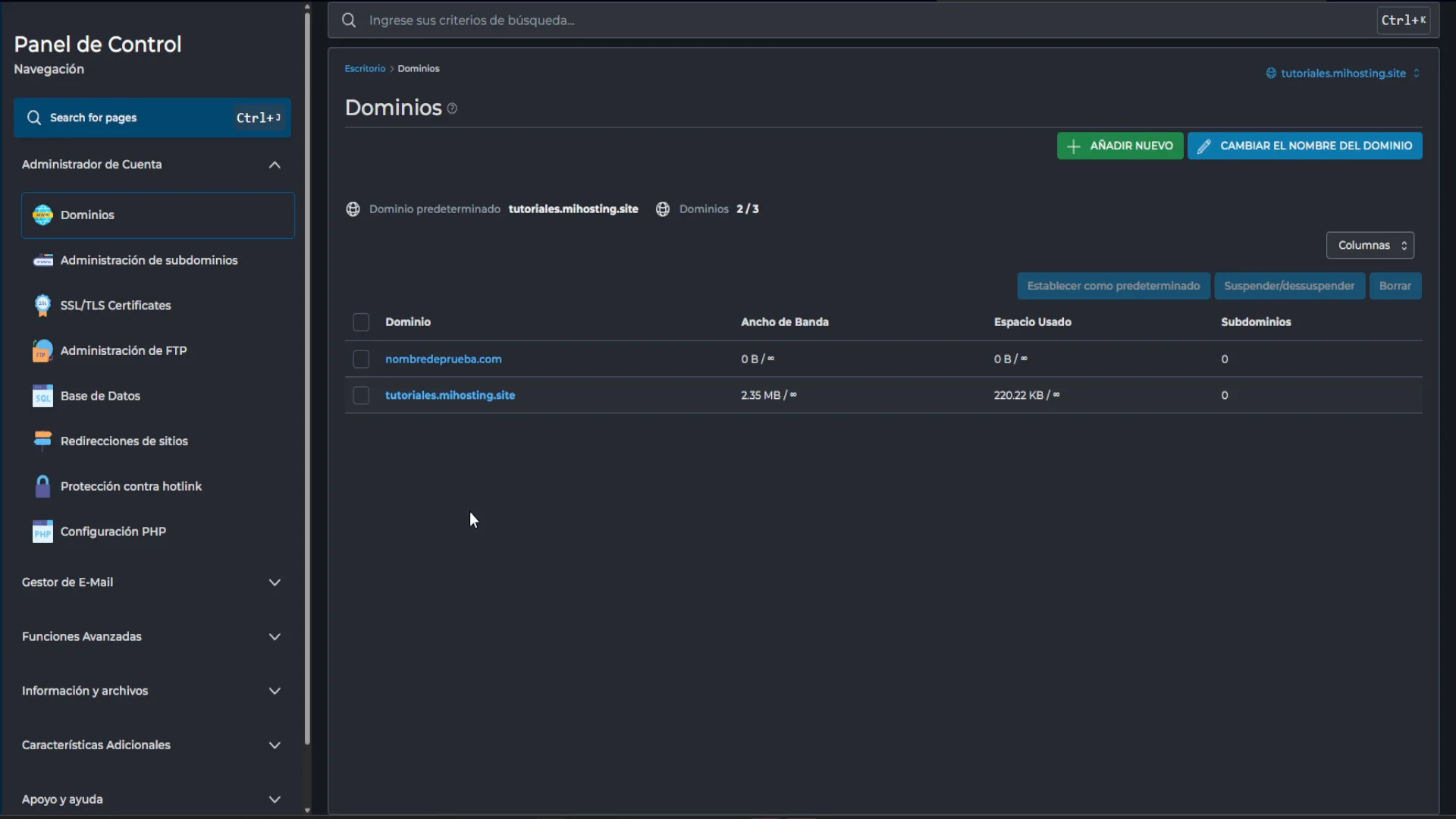
Desde esta pantalla podras ver los dominios que ya tienes anadidos en tu cuenta y crear nuevos dominios adicionales.
[Imagen sugerida: menu “Gestor de Cuentas” con la opcion “Configuracion de Dominios” resaltada]
-
Haz clic en “Anadir nuevo”
En la parte superior o lateral de la pantalla veras un boton llamado Anadir nuevo, Add New o similar.
Haz clic en esa opcion para abrir el formulario de creacion del nuevo dominio.
[Imagen sugerida: boton “Anadir nuevo” dentro de Configuracion de Dominios]
-
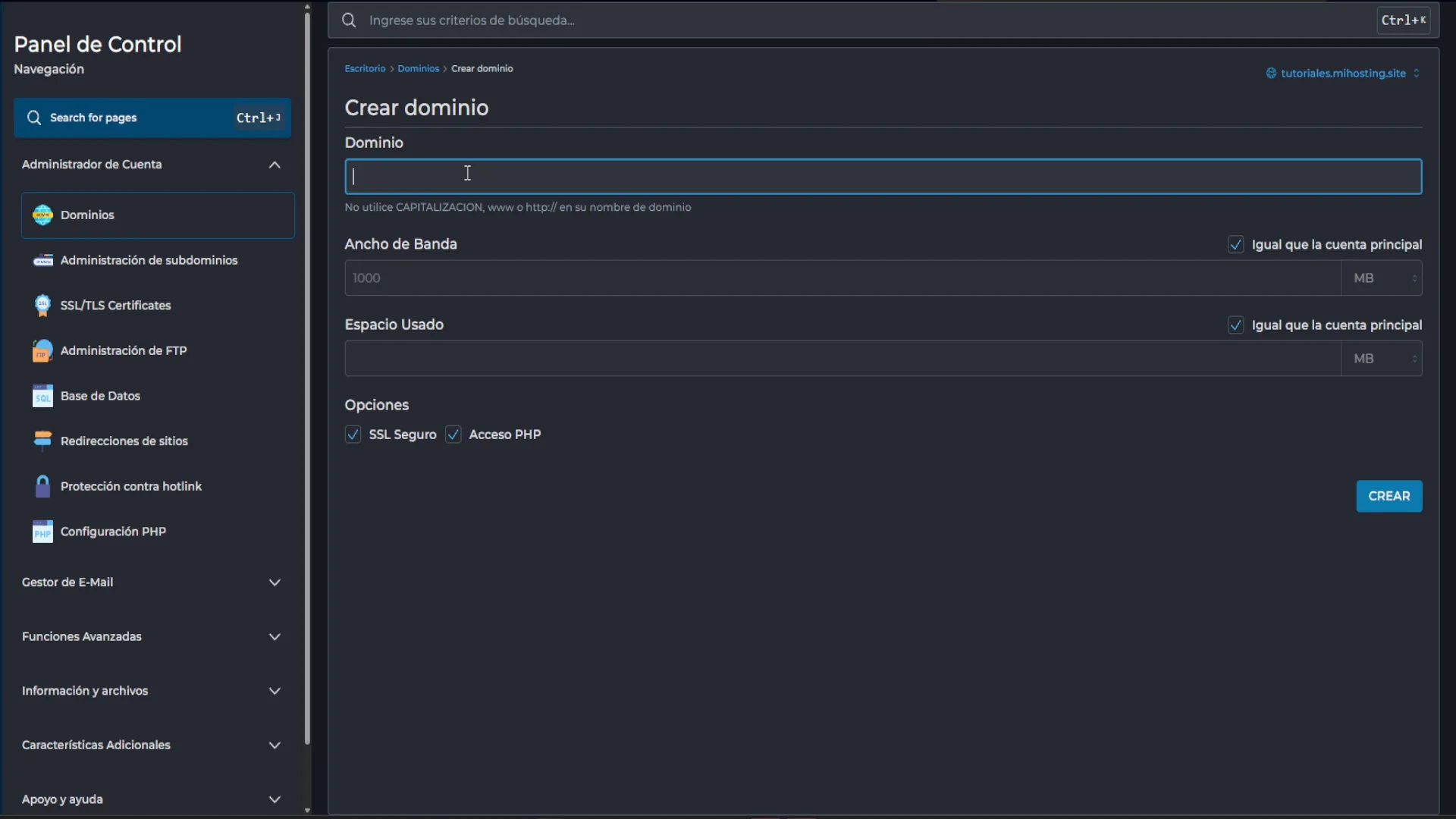
Escribe el nombre del dominio
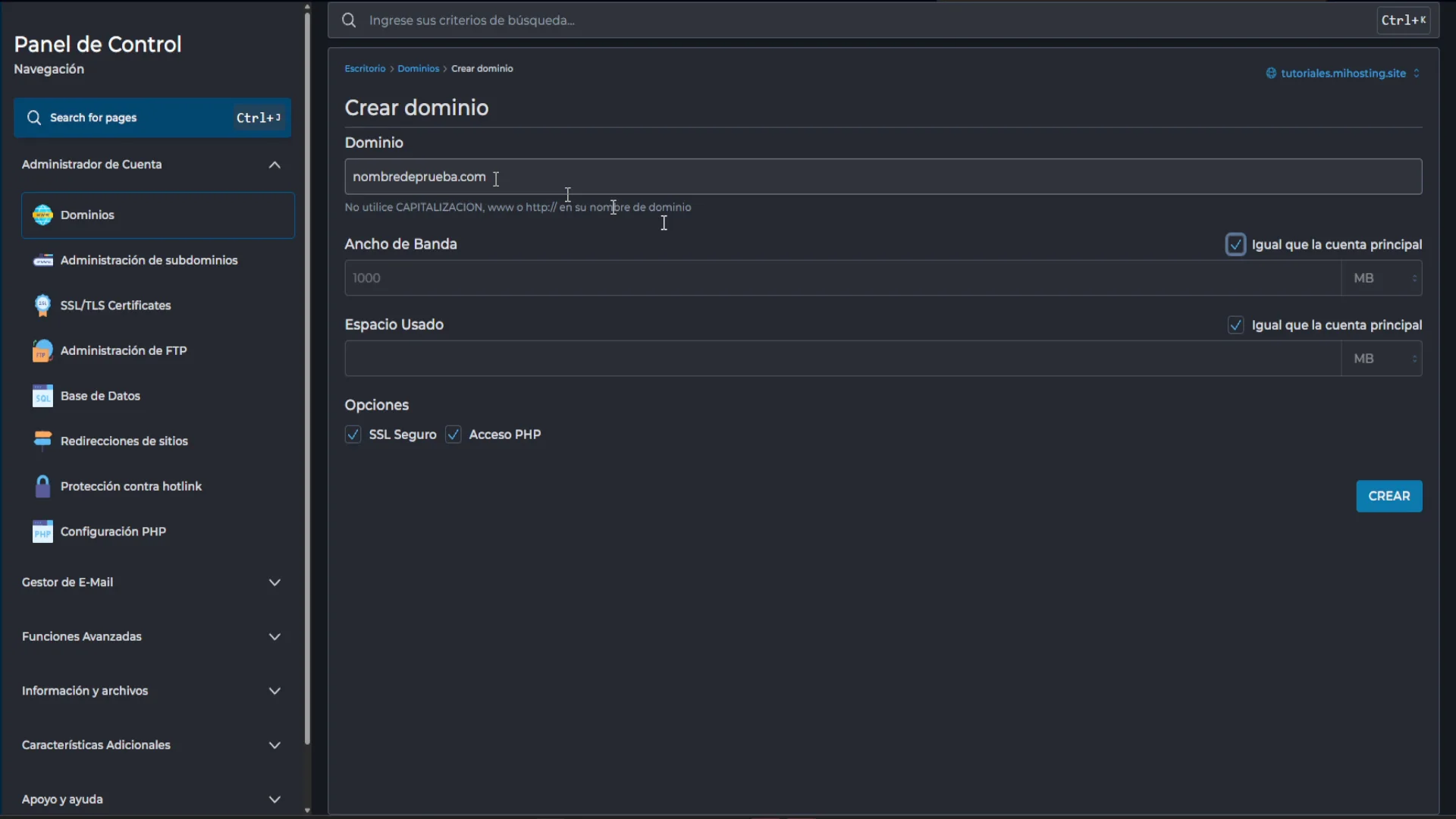
En el campo Dominio, escribe el nombre completo del dominio que quieres anadir.
Por ejemplo:
miproyectonuevo.comNo escribas
https://,http://niwww. Solo debes introducir el dominio y su extension.Correcto:
mitienda.com
❌ Incorrecto:https://www.mitienda.com -
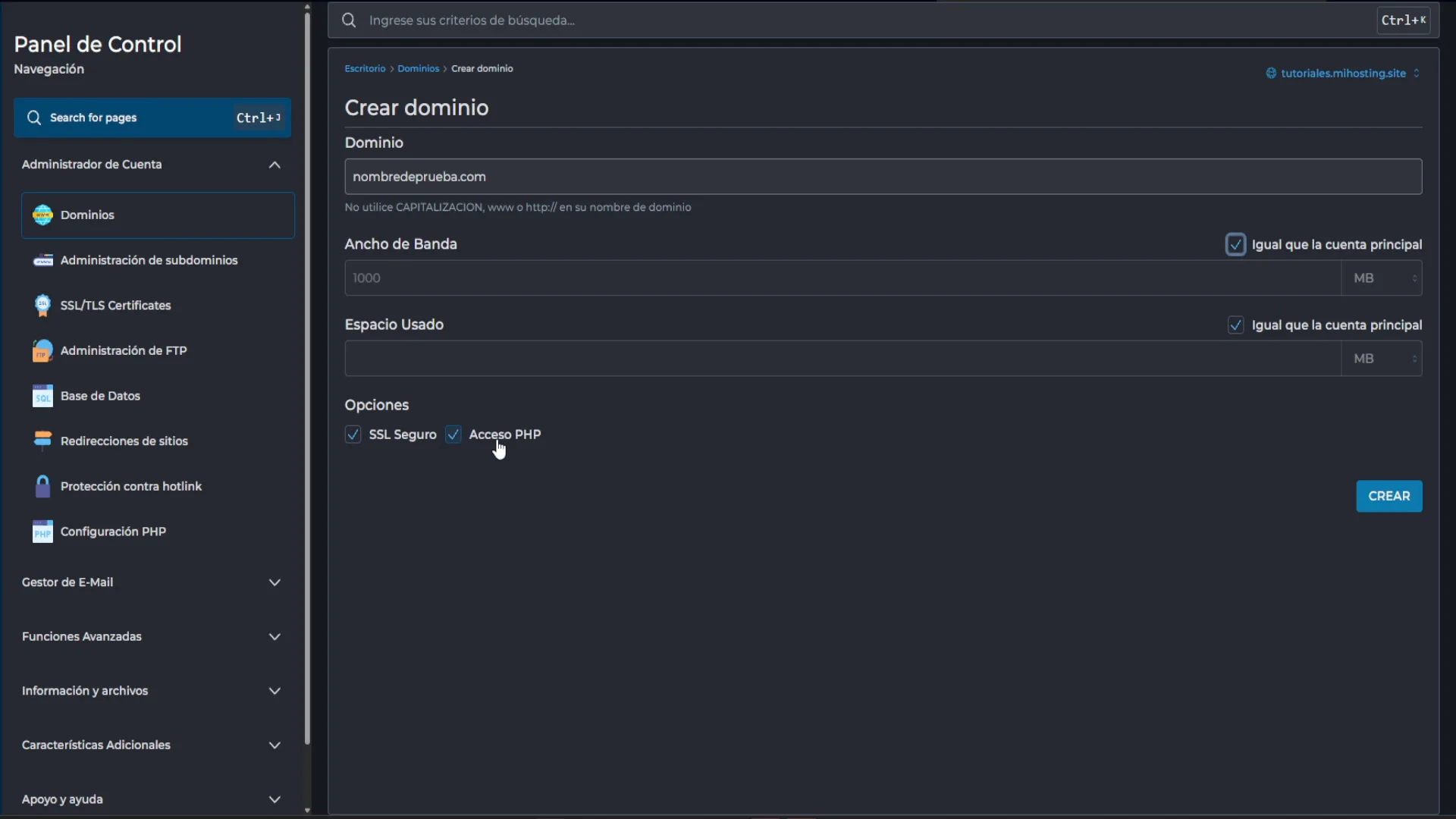
Revisa los limites de ancho de banda y espacio en disco
DirectAdmin puede mostrar opciones como Ancho de banda y Uso de disco.
En la mayoria de los casos, lo mas practico es dejar la opcion por defecto para que el nuevo dominio comparta los recursos disponibles de tu cuenta principal.
Si tienes varios proyectos con mucho trafico, tiendas online o sitios con muchos archivos, conviene revisar los recursos de tu plan de hosting profesional. Asi evitaras errores por falta de espacio, limites de transferencia o consumo elevado.
-
Activa las opciones necesarias para tu sitio web
Si el formulario muestra opciones adicionales, revisa especialmente estas:
- PHP Access: debe estar activado si vas a usar WordPress, PrestaShop, Joomla u otra aplicacion en PHP.
- Secure SSL: permite usar certificado SSL para que tu web cargue con
https://. - CGI Access: normalmente no es necesario para webs comunes, salvo que una aplicacion especifica lo requiera.
Para la mayoria de sitios web modernos, es recomendable mantener activadas las opciones de PHP y SSL cuando esten disponibles.
-
Crea el dominio
Revisa que el nombre del dominio este escrito correctamente y haz clic en Crear, Create o el boton equivalente.
DirectAdmin anadira el dominio a tu cuenta y creara automaticamente las carpetas necesarias para alojar la nueva web.
La ruta habitual donde deberas subir los archivos sera:
domains/tudominio.com/public_htmlSustituye
tudominio.compor el nombre real del dominio que acabas de crear. -
Sube los archivos de tu sitio web
Despues de crear el dominio, puedes subir tu web usando el Administrador de archivos de DirectAdmin, una cuenta FTP o el instalador de aplicaciones si tu servicio lo incluye.
Los archivos principales de la web deben ir dentro de la carpeta:
public_htmlPor ejemplo, si instalas WordPress en
mitienda.com, los archivos de WordPress deben quedar dentro de:domains/mitienda.com/public_html -
Configura los DNS del dominio
Para que el dominio apunte a tu hosting en miHosting, debes configurar sus DNS o nameservers desde el proveedor donde registraste el dominio.
Si el dominio fue registrado en miHosting, puedes gestionarlo desde tu area de cliente. Si lo registraste en otro lugar, entra al panel de ese proveedor y cambia los nameservers por los indicados en tu servicio de miHosting.
Este paso es imprescindible. Aunque el dominio este creado en DirectAdmin, la web no cargara correctamente si los DNS no apuntan al servidor correcto.
-
Espera la propagacion DNS
Los cambios de DNS pueden tardar un tiempo en actualizarse en todos los proveedores de internet.
Normalmente, la propagacion puede completarse en unas horas, aunque en algunos casos puede tardar hasta 24 horas o mas.
Durante ese periodo, es posible que el dominio cargue en algunos dispositivos y en otros todavia no.
Consejos utiles
Comprueba si tu plan permite dominios adicionales
Antes de crear un nuevo dominio, revisa los limites de tu plan de hosting. Algunos planes permiten alojar varios dominios y otros estan pensados para un solo sitio web.
Si necesitas gestionar muchos proyectos, un hosting reseller o un plan de hosting profesional puede ser mas comodo para mantener cada web organizada.
No confundas dominio adicional con subdominio
Un dominio adicional es un dominio independiente, como:
miotraweb.com
Un subdominio depende de un dominio principal, por ejemplo:
blog.midominio.com
Si quieres crear una seccion dentro de la misma marca, probablemente te convenga un subdominio. Si quieres alojar una web diferente, lo habitual es anadir un dominio adicional.
�️ Activa el SSL despues de apuntar los DNS
Si el certificado SSL no se emite de inmediato, verifica primero que el dominio ya apunte correctamente al servidor de miHosting.
Cuando los DNS esten propagados, podras activar o revisar el certificado desde la seccion de SSL de DirectAdmin. Si necesitas un certificado especifico para una tienda online o un proyecto empresarial, tambien puedes consultar las opciones de certificados SSL disponibles en miHosting.
Manten separados los archivos de cada web
No subas los archivos del nuevo dominio dentro del public_html del dominio principal. Cada dominio creado en DirectAdmin tiene su propia carpeta.
La estructura correcta suele ser:
domains/nuevodominio.com/public_html
Esto evita mezclar archivos, romper rutas o sobrescribir accidentalmente la web principal.
Revisa el correo del nuevo dominio
Si tambien vas a usar cuentas de correo con el nuevo dominio, deberas crearlas desde la seccion de correo electronico de DirectAdmin.
Por ejemplo:
contacto@nuevodominio.com
Si tu proyecto necesita buzones profesionales, puedes valorar un servicio de hosting de correo electronico para separar la web del correo y mejorar la organizacion.
Preguntas frecuentes
¿Puedo anadir cualquier dominio en DirectAdmin?
Si, siempre que el dominio este registrado y tu plan de hosting permita anadir dominios adicionales. Ademas, los DNS del dominio deben apuntar correctamente al servidor de miHosting.
¿Tengo que contratar otro hosting para cada dominio?
No necesariamente. Si tu plan permite alojar varios dominios, puedes gestionarlos desde la misma cuenta de DirectAdmin. Para proyectos grandes o con mucho consumo, puede ser recomendable contratar un plan independiente o superior.
¿Por que mi dominio anadido no carga?
Las causas mas comunes son DNS mal configurados, propagacion pendiente, dominio escrito incorrectamente o archivos subidos en una carpeta equivocada.
Revisa que el dominio apunte a los nameservers correctos y que los archivos esten en:
domains/tudominio.com/public_html
¿Puedo instalar WordPress en el nuevo dominio?
Si. Una vez creado el dominio, puedes instalar WordPress en su carpeta public_html, ya sea manualmente, mediante el administrador de archivos, FTP o un instalador de aplicaciones si tu plan lo incluye.
¿El dominio adicional tendra SSL?
Puede tener SSL si el dominio apunta correctamente al servidor y el certificado esta instalado o disponible para ese dominio. Si tienes dudas, revisa la seccion de SSL en DirectAdmin o contacta con soporte de miHosting.
Conclusion
Anadir un dominio en DirectAdmin es un proceso sencillo: entra al panel, accede a Gestor de Cuentas > Configuracion de Dominios, crea el dominio, sube los archivos en su carpeta correspondiente y configura los DNS para que apunten a miHosting.
Recuerda revisar los limites de tu plan, activar SSL cuando este disponible y mantener cada sitio web en su propia carpeta para evitar errores.
Si el dominio no carga despues de configurarlo, revisa la propagacion DNS o contacta con el soporte tecnico de miHosting. Tambien puedes considerar un plan superior si necesitas alojar varios sitios web con mas espacio, recursos o cuentas de correo.