
En este artículo
En este tutorial aprenderás a solicitar un certificado SSL/TLS desde el panel de control de miHosting y a comprobar que se ha emitido correctamente. El certificado permite cifrar las conexiones HTTPS entre tu web y sus visitantes.
El ejemplo utiliza el dominio tutoriales.mihosting.site. En tu cuenta, trabaja sobre el dominio que quieras configurar.
Video: genera el certificado paso a paso
Sigue el proceso completo en este video:
También puedes ver el tutorial directamente en YouTube.
1. Accede a los certificados de tu dominio
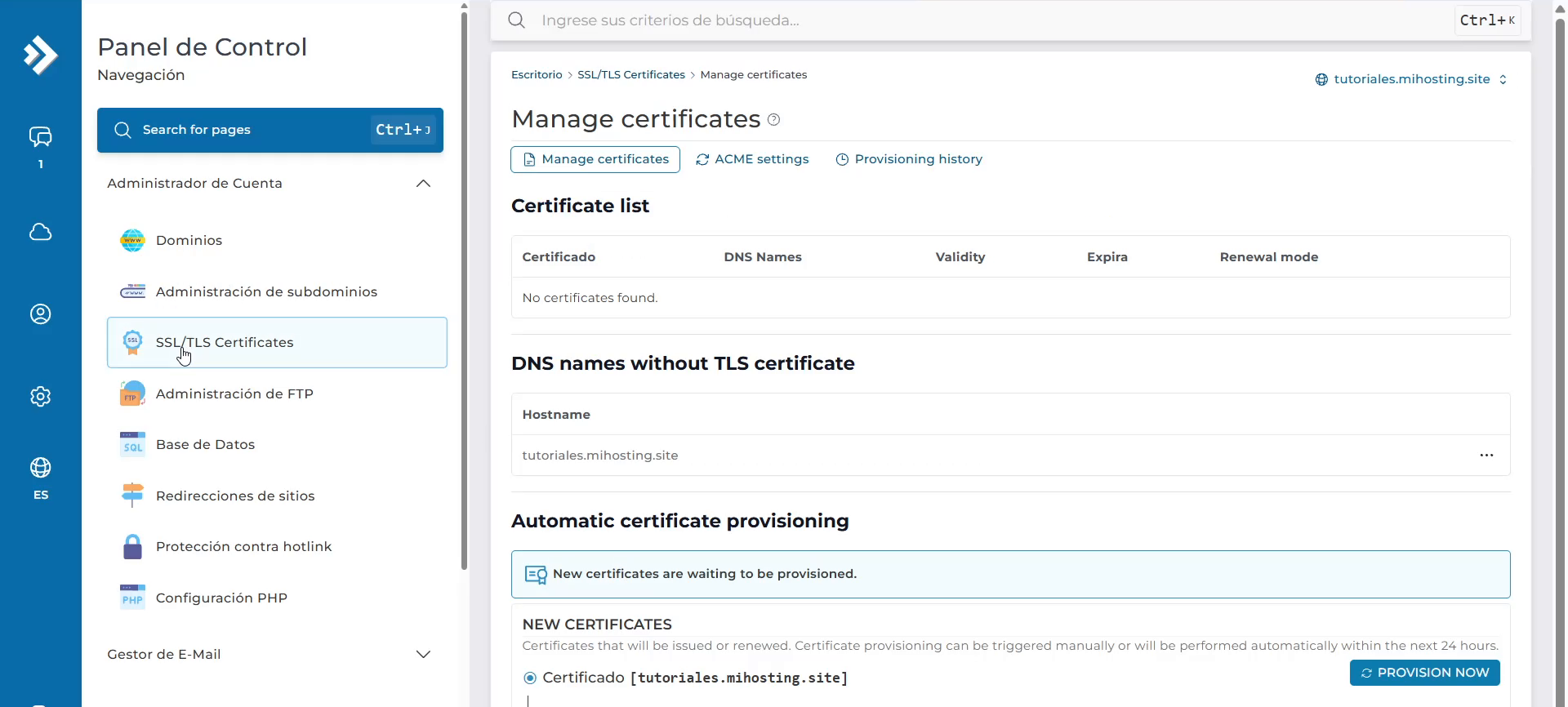
En el menú lateral del panel, abre SSL/TLS Certificates. Comprueba que el selector de dominio, situado en la parte superior derecha, muestra el dominio correcto.
2. Revisa la configuración de ACME
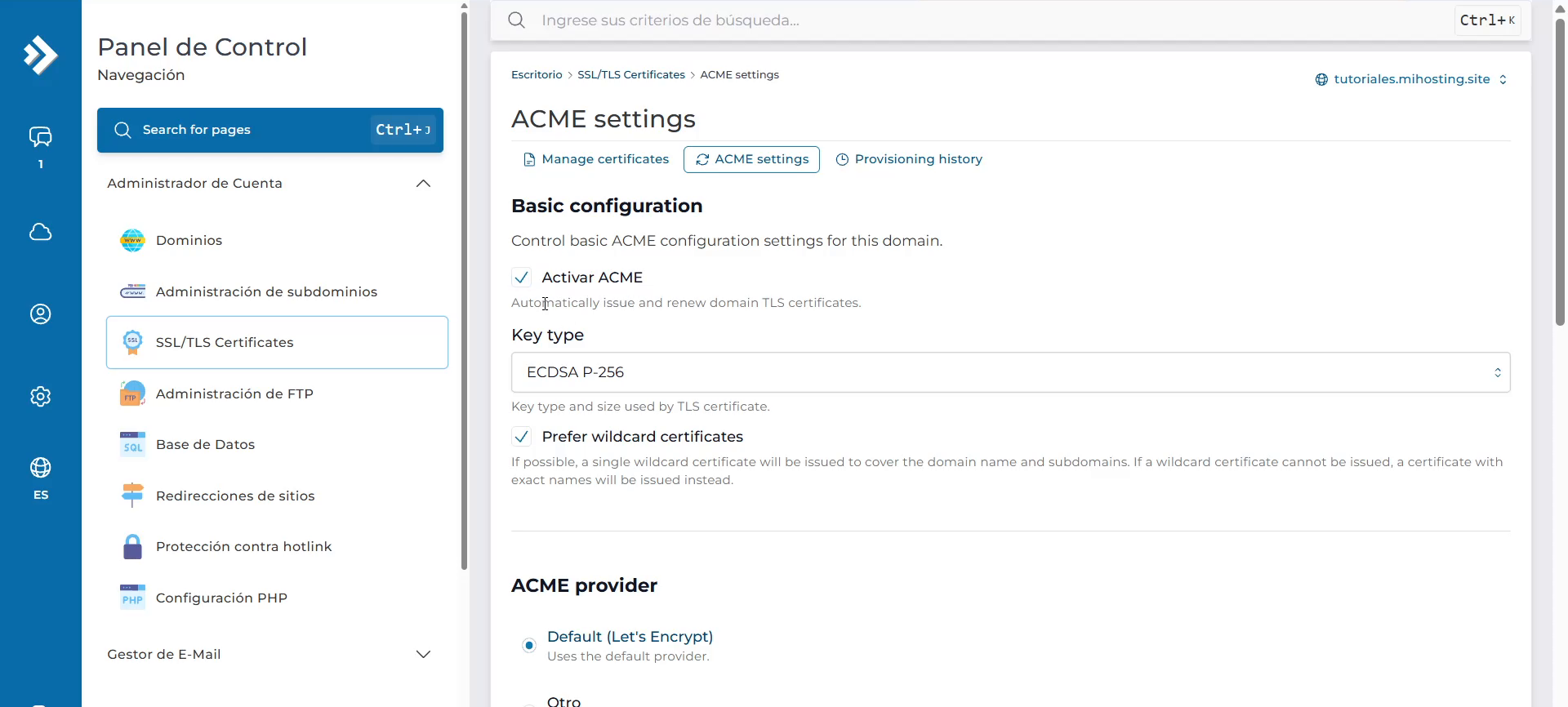
Abre la pestaña ACME settings y comprueba que Activar ACME esté marcado. Este sistema permite gestionar automáticamente la emisión y la renovación de los certificados.
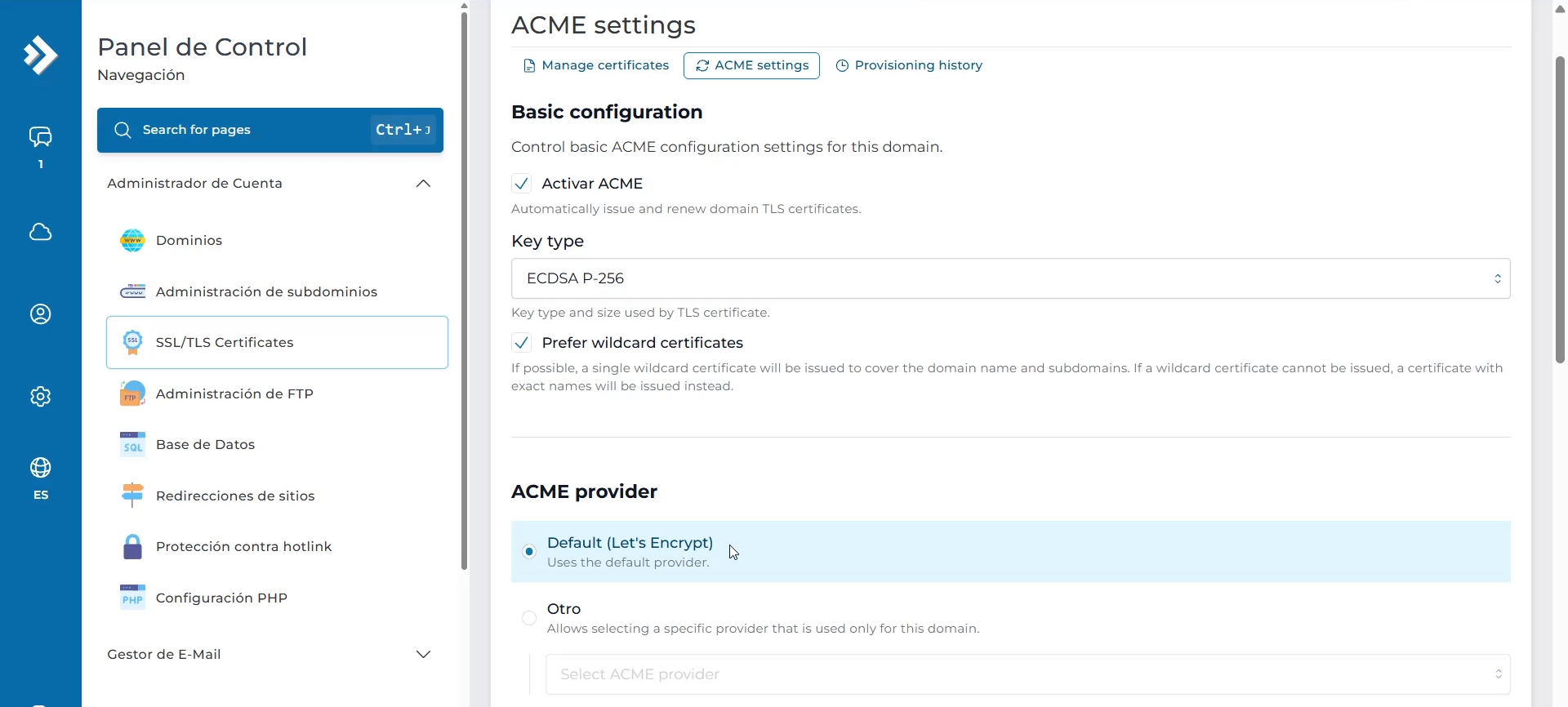
En ACME provider, verifica que esté seleccionado Default (Let’s Encrypt), como en la grabación. Si la configuración ya es correcta, continúa con el siguiente paso.
3. Solicita el certificado
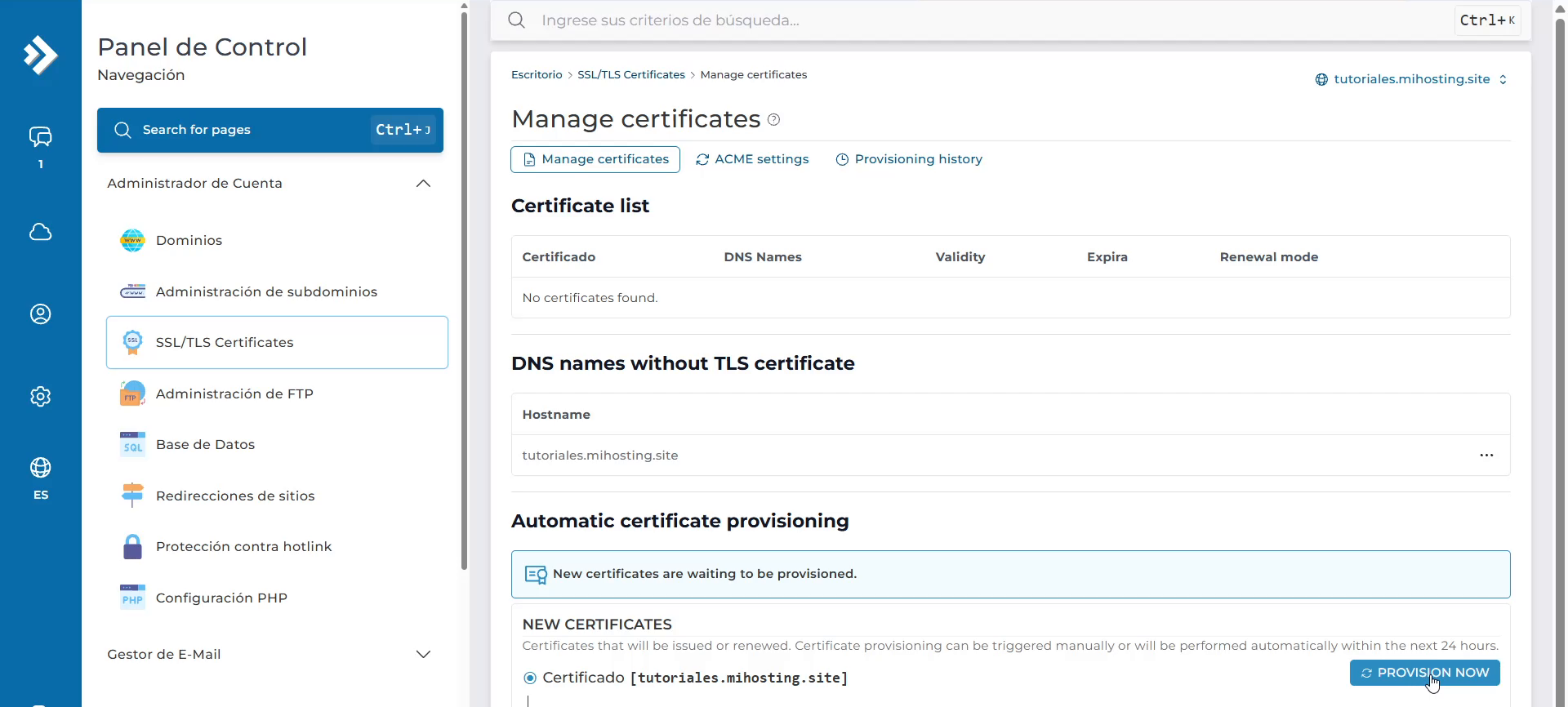
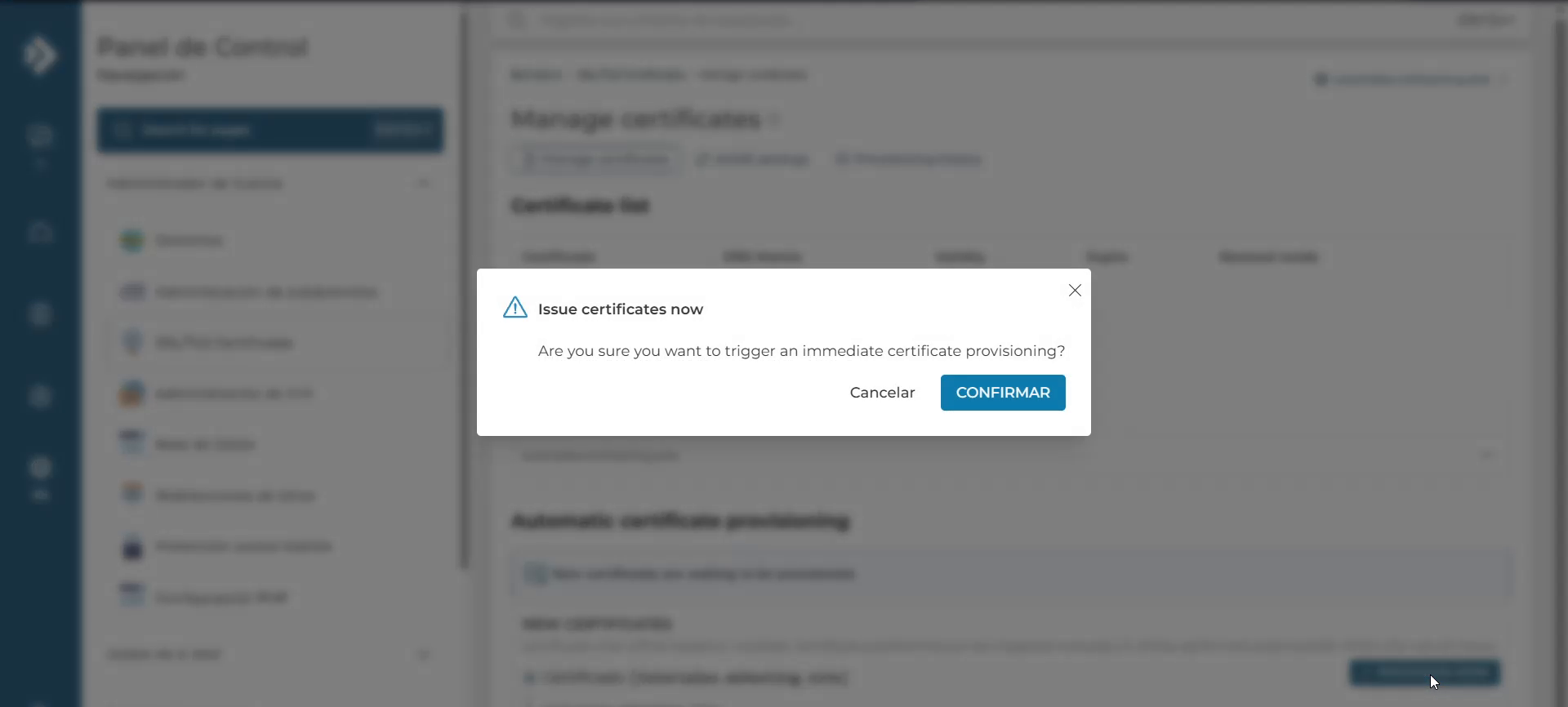
Vuelve a la pestaña Manage certificates. En el apartado Automatic certificate provisioning, pulsa Provision Now.
En el cuadro de confirmación, pulsa CONFIRMAR para iniciar la solicitud.
4. Comprueba el resultado
Espera a que finalice el proceso. Mientras se emite el certificado, el panel muestra un aviso de que la solicitud está en curso. La duración puede variar: el tiempo mostrado en el tutorial es solo el de este ejemplo.
Cuando termine, comprueba que el certificado figure como Válido y que Renewal mode aparezca como Automatic. El mensaje de confirmación también indica que los certificados se renovarán automáticamente.
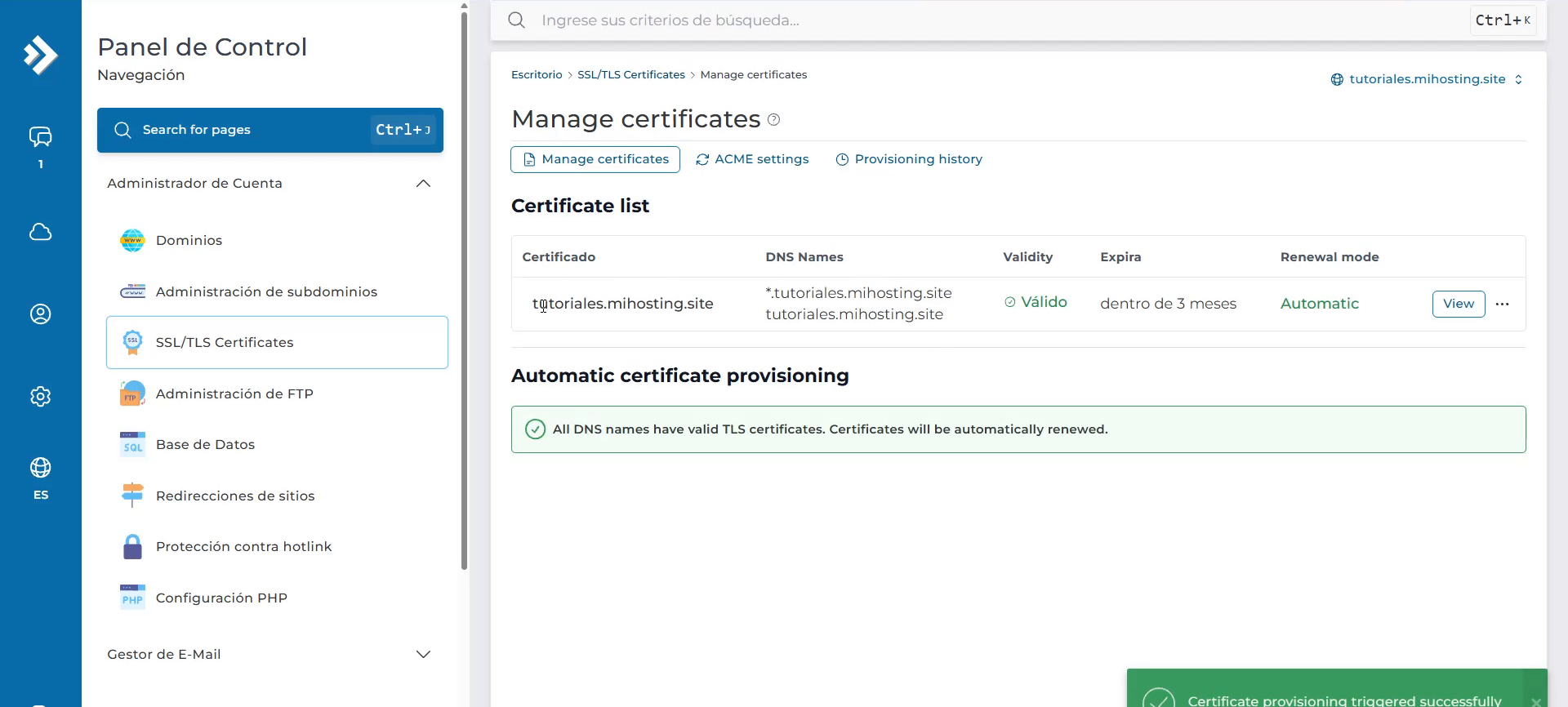
Con esto, el certificado ha quedado emitido. Si necesitas ayuda con tu dominio o el panel muestra un error, contacta con el equipo de miHosting.
Referencia
Procedimiento elaborado a partir de la grabación del panel de miHosting. La gestión de certificados mediante ACME también está descrita en la documentación oficial de DirectAdmin.